
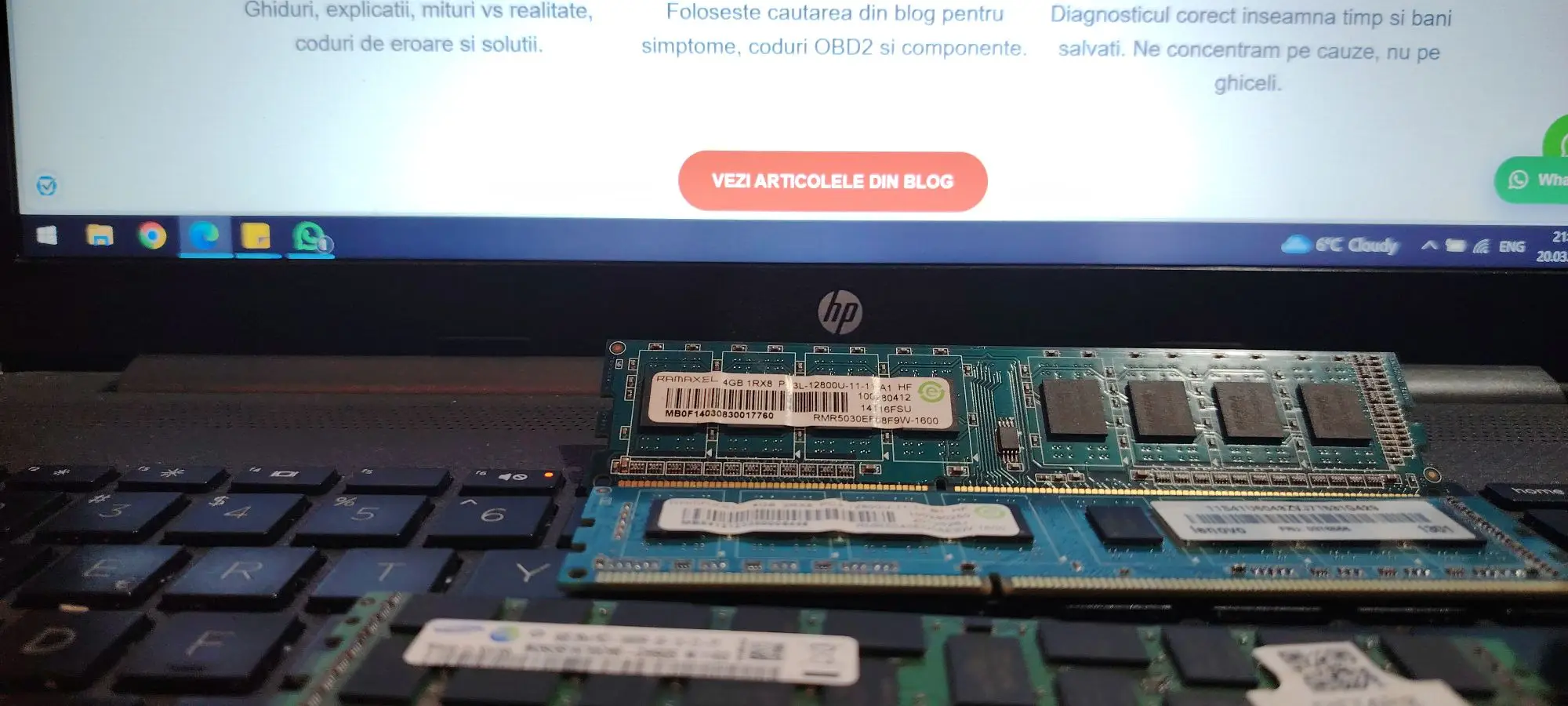
RAM nedetectat: cauze și cum rezolvi problema pas cu pas
Când RAM-ul nu e detectat, cauza e de obicei un modul prost așezat, un slot murdar sau o setare XMP/EXPO instabilă. Remontezi modulul, testezi cu un singur stick și resetezi CMOS-ul. Asta rezolvă majoritatea cazurilor în 10 minute.
Problema are două forme. În prima, PC-ul nu pornește deloc: ecran negru, beep-uri sau LED roșu pe placă. În a doua, PC-ul pornește, dar Windows vede mai puțină memorie decât ai montat. Ghidul de mai jos le acoperă pe amândouă.
Cum recunoști problema
PC-ul nu pornește
- Ecranul rămâne negru, deși ventilatoarele se învârt.
- Se aud beep-uri repetate sau continue.
- LED-ul DRAM sau codul Q-Code de pe placă rămâne blocat.
- PC-ul pornește, se oprește și repornește în buclă.
PC-ul pornește, dar vede mai puțin RAM
- Ai montat 16 GB, iar Windows arată 8 GB.
- Un modul lipsește din BIOS.
- Sistemul îngheață sau dă ecran albastru la sarcină.
- Apar erori de memorie în jocuri sau programe grele.
ℹ️ Technical Note: Windows arată întotdeauna puțin mai puțin decât capacitatea instalată. Diferența mică vine de la memoria rezervată pentru grafica integrată și pentru hardware. O diferență de câțiva sute de MB e normală. Jumătate din memorie lipsă nu e.
Cauzele posibile
| Cauză | Cât de frecventă | Cum o recunoști |
|---|---|---|
| Modul prost așezat | Foarte frecventă | Apare după transport sau montare nouă |
| Contacte murdare sau oxidate | Frecventă | PC vechi sau umed |
| Slot defect sau obstrucționat | Ocazională | Un modul merge într-un slot, nu în altul |
| Setare XMP/EXPO instabilă | Frecventă | Merge la viteza de bază, nu la cea declarată |
| Module incompatibile | Frecventă | Apare după adăugarea unui kit nou |
| Tip greșit (DDR4 în loc de DDR5) | Rară | Nu intră deloc în slot |
| BIOS vechi | Ocazională | Procesor sau RAM nou pe placă veche |
| Modul defect | Ocazională | Eroarea urmărește modulul în orice slot |
| Pini îndoiți la procesor | Rară | Apare după o schimbare de procesor |
| Placă de bază defectă | Rară | Nicio combinație nu funcționează |
Pasul 1: Oprește totul și pregătește-te
Lucrezi cu piese sensibile la electricitate statică. Respectă regulile de mai jos.
- Oprește PC-ul și scoate cablul din priză.
- Apasă butonul de pornire 10 secunde pentru a descărca placa.
- Atinge o parte metalică a carcasei înainte să atingi piesele.
- Ține modulele de margini, nu de contactele aurii.
- Nu lucra pe covor sau în haine sintetice.
⚠️ WARNING: Nu scoate și nu introduce RAM-ul cu PC-ul conectat la priză. Placa are tensiune de standby și poți strica modulul sau slotul.
Pasul 2: Remontează modulele
Cauza cea mai frecventă e și cea mai simplă. Un modul care nu a intrat complet în slot nu face contact.
- Deschide clemele de la capetele slotului.
- Scoate modulul.
- Verifică dacă are urme de ardere, scurgeri sau contacte murdare.
- Aliniază crestătura modulului cu cea din slot.
- Apasă ferm, uniform, la ambele capete.
- Auzi un clic. Clemele se închid singure.
Un modul montat corect stă drept și clemele sunt complet închise. Dacă o clemă rămâne deschisă, modulul nu e la capăt.
Pe DDR5, forța necesară e mai mare decât te aștepți. Nu te speria dacă simți rezistență. Nu o forța însă dacă modulul nu e aliniat.
Pasul 3: Curăță contactele
Contactele aurii se oxidează în timp. Un strat subțire de oxid întrerupe semnalul.
- Șterge contactele cu o gumă de șters curată, albă.
- Freacă ușor, într-o singură direcție.
- Suflă praful cu aer comprimat.
- Nu folosi apă, nu atinge contactele cu degetele.
- Curăță și slotul cu aer comprimat sau cu o pensulă moale.
Folosește alcool izopropilic doar dacă e foarte concentrat. Lasă să se evapore complet înainte de montare.
Pasul 4: Testează cu un singur modul
Dacă ai mai multe module, găsești vinovatul prin eliminare.
- Scoate toate modulele, în afară de unul.
- Montează-l în slotul recomandat de manualul plăcii. De obicei e al doilea de la procesor.
- Pornește PC-ul.
- Dacă pornește, oprește-l și schimbă modulul cu următorul.
- Repetă pentru fiecare modul.
Dacă un modul nu pornește sistemul în niciun slot, el e defect. Dacă toate modulele merg individual, problema e la combinație sau la setări.
Testează fiecare slot
Montează un modul care a mers într-un alt slot. Dacă într-un slot nu merge, slotul e defect. Poți continua cu celelalte sloturi, dar vei pierde dual channel dacă lipsește un slot.
Pasul 5: Verifică tipul și compatibilitatea
Nu orice modul merge pe orice placă.
- DDR3, DDR4 și DDR5 nu sunt interschimbabile. Crestăturile sunt diferite.
- Laptop (SO-DIMM) și desktop (DIMM) au dimensiuni diferite.
- Plăcile pentru procesoare mai noi pot accepta doar DDR5.
- Capacitatea maximă diferă de la placă la placă.
- Viteza maximă depinde de procesor și de placă.
Verifică manualul plăcii sau pagina ei de suport. Majoritatea producătorilor publică o listă de module testate, numită QVL. Un modul care nu apare în listă poate funcționa, dar nu e garantat.
Module de kituri diferite
Nu amesteca module din kituri diferite fără motiv. Chiar dacă au aceeași capacitate, pot avea cipuri, sincronizări sau tensiuni diferite. Rezultatul: PC care nu pornește sau care dă erori aleatorii.
Pentru cel mai bun rezultat, folosește un singur kit cu toate modulele.
Pasul 6: Dezactivează XMP sau EXPO
Profilele XMP (Intel) și EXPO (AMD) setează automat viteza declarată pe cutie. Dar nu toate combinațiile placă-procesor-modul le țin stabile.
Dacă PC-ul pornește doar cu un singur modul sau doar cu XMP oprit, aceasta e cauza.
- Intră în BIOS (DEL, F2 sau F10 la pornire).
- Caută secțiunea de memorie sau overclocking.
- Dezactivează XMP sau EXPO.
- Salvează și repornește.
- Verifică dacă sistemul recunoaște tot RAM-ul.
Dacă merge fără profil, poți încerca o viteză intermediară, de exemplu 3200 MHz în loc de 3600 MHz. Poți mări tensiunea ușor, dar doar în limitele din fișa modulului.
Pasul 7: Resetează CMOS-ul
Setări BIOS vechi sau corupte pot bloca recunoașterea memoriei. Mai ales după schimbarea unui modul.
- Oprește PC-ul și scoate cablul de alimentare.
- Scoate bateria rotundă de pe placă pentru 5 minute.
- Pune bateria la loc.
- Pornește PC-ul și reintră în BIOS.
Alternativ, folosește jumperul sau butonul CLR_CMOS de pe placă. Procedura e descrisă mai pe larg în ghidul despre eroarea CMOS checksum.
DDR5: prima pornire poate dura
Dacă ai o platformă DDR5, există o particularitate importantă. La prima pornire sau după o schimbare de memorie, placa rulează un proces de antrenare a memoriei, numit memory training.
În acest timp, ecranul poate rămâne negru câteva minute. Ventilatoarele merg, LED-urile se schimbă, dar nu apare nimic pe ecran.
- Nu opri PC-ul în primele 3-5 minute.
- Pe unele plăci, procesul durează și mai mult cu module de 32 GB sau mai mari.
- Dacă după 10 minute nu s-a schimbat nimic, atunci caută o problemă reală.
Mulți utilizatori întrerup procesul crezând că PC-ul s-a blocat. Asta poate face problema să pară mai gravă decât este.
Pasul 8: Actualizează BIOS-ul
Plăcile noi livrate cu BIOS vechi nu recunosc procesoare sau module recente. Problema apare și invers: module noi pe o placă mai veche.
- Intră pe pagina de suport a plăcii și verifică ultima versiune de BIOS.
- Citește lista de modificări. Caută mențiuni despre compatibilitate memorie.
- Descarcă fișierul și pregătește un stick USB formatat FAT32.
- Folosește funcția de flash din BIOS (Q-Flash, EZ Flash, M-Flash sau similar).
⚠️ WARNING: Nu opri PC-ul în timpul actualizării. Un flash întrerupt poate bloca placa. Pe plăcile mai noi există flash fără procesor sau fără RAM, prin portul USB dedicat. Verifică manualul înainte.
Când Windows vede mai puțin RAM
Dacă PC-ul pornește, dar sistemul arată mai puțină memorie, verifică aceste cauze.
Grafica integrată
Memoria video partajată se scade din totalul vizibil. Setarea e în BIOS. O valoare prea mare rezervă memorie degeaba.
Setarea din msconfig
- Apasă Win + R și scrie
msconfig. - Deschide fila Boot, apoi Advanced options.
- Verifică dacă opțiunea Maximum memory e bifată.
- Dacă e bifată, debifeaz-o și repornește.
Windows pe 32 de biți
Versiunile pe 32 de biți folosesc doar aproximativ 4 GB. Dacă ai instalat o versiune de 32 de biți, nu vei vedea mai mult. Verifică în setările sistemului dacă ai 64 de biți.
Modul lipsă din BIOS
Dacă BIOS-ul vede toate modulele, dar Windows nu, problema e la sistem. Dacă BIOS-ul însuși nu le vede, problema e hardware.
Slot sau procesor
La procesoarele cu soclu cu pini (de exemplu LGA), un pin îndoiat poate dezactiva un canal de memorie. Sistemul vede jumătate din RAM. Verifică procesorul cu o lupă și o lanternă. Nu îndrepta pinii fără experiență.
Cum folosești LED-urile și codurile plăcii
Plăcile moderne au LED-uri etichetate DRAM, CPU, VGA și BOOT. Dacă LED-ul DRAM rămâne aprins, sistemul s-a oprit la etapa memoriei.
Plăcile cu afișaj Q-Code arată un cod numeric. Valorile diferă între producători. Caută codul în manualul plăcii.
Un set de beep-uri repetate sau un beep lung continuu indică și el, de regulă, o problemă la memorie. Tabelele pentru fiecare tip de BIOS sunt în ghidul despre codurile beep.
Cum testezi memoria după ce pornește
Dacă sistemul pornește, dar ai suspiciuni, rulează un test dedicat.
- Windows Memory Diagnostic: caută-l în meniul Start. Rulează la repornire.
- MemTest86: pornește de pe stick USB. Verifică memoria mai amănunțit.
Lasă testul să ruleze cel puțin două treceri complete. Orice eroare confirmă un modul defect sau o setare instabilă. Dacă erorile dispar fără XMP, problema e viteza, nu modulul.
Când e placa de bază sau modulul
Ai nevoie de concluzie. Folosește tabelul de mai jos.
| Situație | Concluzie probabilă |
|---|---|
| Un modul nu merge în niciun slot | Modul defect |
| Toate modulele merg doar într-un singur slot | Slot defect |
| Nicio combinație nu merge, cu module testate pe alt PC | Placă de bază sau procesor |
| Merge doar cu XMP oprit | Setare instabilă, nu defect |
| Merge doar după actualizare BIOS | Incompatibilitate rezolvată |
Un modul RAM defect se înlocuiește. Dacă e în garanție, cere schimbul. O placă de bază cu slot defect se repară rar și scump. La plăcile vechi, înlocuirea e mai economică.
Cum previi problemele
- Cumpără kituri complete, nu module separate.
- Verifică lista QVL înainte de cumpărare.
- Montează modulele ferm, cu PC-ul oprit și descărcat.
- Păstrează PC-ul într-un loc curat și uscat.
- Nu mări tensiunile fără informații clare.
- Actualizează BIOS-ul doar când ai un motiv concret.
FAQ
De ce nu îmi detectează PC-ul memoria RAM?
Cel mai des, modulul nu e montat complet în slot. Alte cauze sunt contactele murdare, un XMP instabil, module incompatibile sau un BIOS vechi.
Cum știu dacă RAM-ul meu e defect?
Testează modulele pe rând, în același slot. Dacă un modul nu merge în niciun slot, e defect. Un test MemTest86 confirmă problema prin erori.
Pot monta DDR4 pe o placă DDR5?
Nu. Crestăturile sunt diferite și modulele nu intră în sloturi. Nu forța niciodată un modul.
De ce vede Windows doar jumătate din RAM?
Cauzele uzuale sunt un modul nerecunoscut, un slot defect, opțiunea Maximum memory din msconfig sau un Windows pe 32 de biți. Verifică întâi dacă BIOS-ul vede toată memoria.
Cât durează prima pornire cu DDR5?
Poate dura câteva minute, uneori peste 5. Placa face antrenarea memoriei. Nu opri PC-ul și așteaptă înainte să tragi concluzii.
Pot amesteca module de mărci diferite?
Se poate, dar nu e recomandat. Pot apărea instabilități sau lipsa funcționării la viteza declarată. Pentru stabilitate, folosește un singur kit.
Ce fac dacă PC-ul pornește doar cu un modul?
Testează fiecare modul și fiecare slot separat. Dezactivează XMP. Dacă tot nu merge cu ambele, verifică compatibilitatea și actualizează BIOS-ul.
Merită să schimb placa de bază pentru un slot defect?
De obicei nu. Dacă ai alte sloturi funcționale, poți continua cu mai puțină memorie. Schimbă placa doar dacă nu mai ajunge capacitatea sau dacă defectul se extinde.
Praful poate cauza problema?
Da. Praful și umezeala oxidează contactele. Curăță modulele și sloturile cu aer comprimat și cu o gumă de șters.
✍️ Autor: Bejenaru Alexandru Ionut – [email protected]
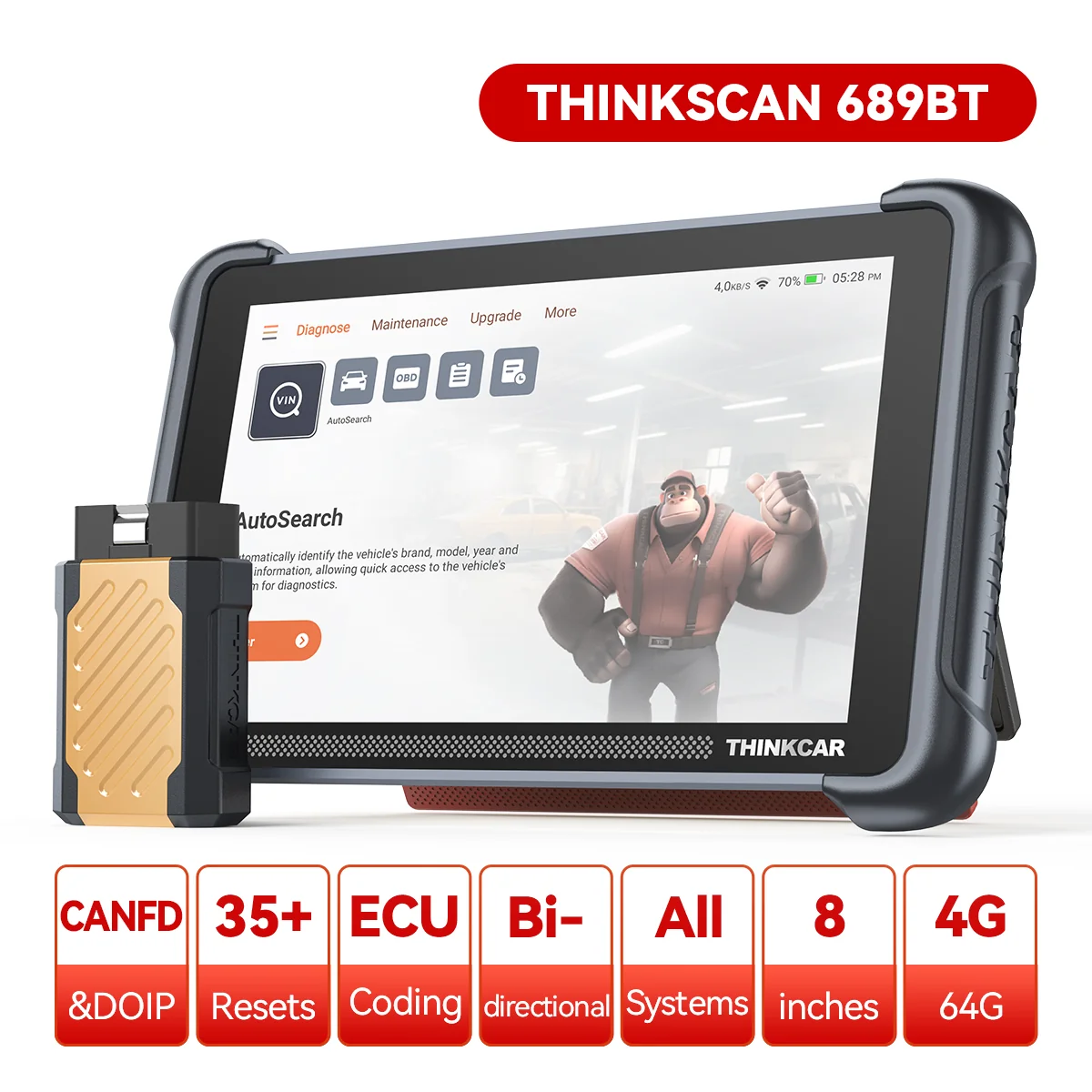
Recomandare: Cauți un tester auto profesional cu funcții avansate bidirecționale și diagnoză completă pe toate sistemele? Folosește codul DIAGNOZABAM pentru 10% reducere.
Notă de transparență: Acest link este de afiliere. Dacă cumperi prin el, prețul tău rămâne neschimbat (0 lei în plus), dar susții proiectul nostru. Vezi Ofertă Thinkcar →